




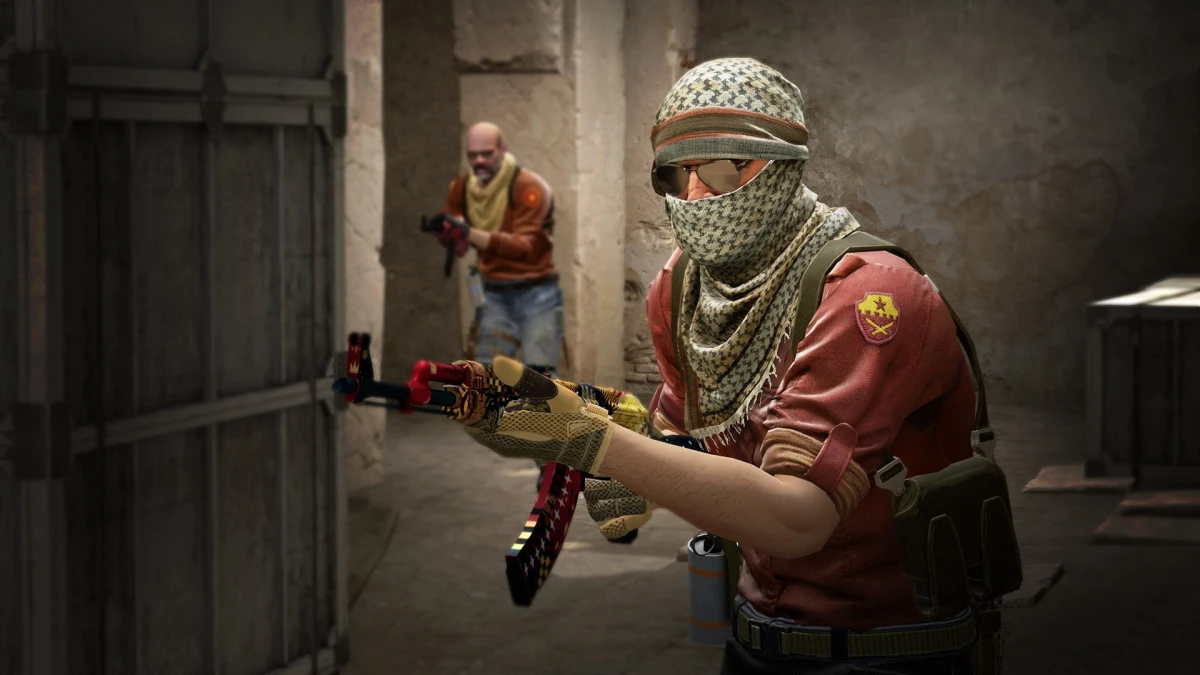
Wyjaśniamy, jak znaleźć przyczynę przycięć i nagłych spadków FPS w Counter-Strike 2 na komputerach z procesorami AMD Ryzen oraz Intel Core.
Counter-Strike 2 może wyświetlać wysoką średnią liczbę klatek na sekundę, a mimo to działać nierówno. Gracz zauważa wtedy krótkie zatrzymania obrazu, szarpnięcia podczas obracania kamerą lub nagłe spadki FPS w trakcie walki.
Takie przycięcia bywają określane angielskim terminem stuttering. Ich przyczyną nie zawsze jest zbyt słaby procesor. Problem mogą powodować sterowniki, programy działające w tle, niestabilna pamięć RAM, przegrzewanie podzespołów albo nieprawidłowe kierowanie zadań do poszczególnych rdzeni. Podobne objawy wywołuje również niestabilne połączenie z serwerem.
Naprawę należy rozpocząć od ustalenia, czy w chwili przycięcia rośnie czas generowania klatki, czy pogarszają się parametry sieciowe.
Sprawdź czas klatki i połączenie z serwerem
Counter-Strike 2 ma wbudowane wskaźniki pokazujące wydajność komputera oraz stan połączenia. Można je włączyć w menu:
Ustawienia → Gra → Telemetria
Nazwy poszczególnych opcji mogą nieznacznie różnić się zależnie od wersji językowej gry. Warto wyświetlić informacje o liczbie FPS, czasie generowania klatki, opóźnieniu oraz problemach z przesyłaniem pakietów.
Najważniejszą wartością podczas szukania przyczyny przycięć jest czas klatki podawany w milisekundach. Jeżeli w chwili szarpnięcia jego wartość gwałtownie rośnie, problem najprawdopodobniej dotyczy wydajności komputera.
Stabilny czas klatki przy jednoczesnym wzroście opóźnienia, utracie pakietów lub dużych wahaniach czasu ich dostarczania wskazuje raczej na problem z siecią albo serwerem.
| Objaw | Możliwa przyczyna | Co sprawdzić najpierw |
|---|---|---|
| Spadek FPS i skok czasu klatki | Procesor, karta graficzna, sterownik lub program w tle | Obciążenie, temperatury i zegary |
| Stabilny czas klatki, ale rosnące opóźnienie | Połączenie internetowe albo serwer | Telemetrię sieciową |
| Pogorszenie płynności po kilku minutach | Przegrzewanie lub ograniczenie poboru mocy | Temperatury i częstotliwości podzespołów |
| Przycięcia również poza CS2 | Niestabilność sprzętu, pamięci lub BIOS-u | Dziennik zdarzeń i ustawienia BIOS-u |
Problemy sieciowe mogą sprawiać wrażenie spadku płynności, ponieważ inni gracze poruszają się wtedy skokowo. Zmiana ustawień procesora nie pomoże, jeżeli źródłem problemu jest niestabilne łącze.
Zmieniaj tylko jedno ustawienie naraz
Nie należy wprowadzać wielu zmian jednocześnie. Po wymianie sterownika, modyfikacji BIOS-u, ustawieniu limitu FPS i zmianie jakości obrazu trudno ustalić, która czynność rzeczywiście przyniosła poprawę.
Każdy test wykonuj w możliwie podobnych warunkach. Użyj tej samej mapy, rozdzielczości i ustawień obrazu. Obserwuj średnią liczbę FPS oraz nagłe skoki czasu klatki.
Mecze sieciowe nie są w pełni powtarzalne. Liczba graczy, granaty dymne i sytuacja na mapie wpływają na obciążenie komputera, dlatego pojedynczy lepszy wynik nie musi oznaczać trwałej poprawy.
Usuń niestandardowe opcje uruchamiania
Wiele starszych poradników nadal zaleca parametry przeniesione z CS, między innymi:
-threads
-high
-processheap
Nie są one uniwersalnym sposobem na poprawę wydajności Counter-Strike 2. Ręczne wymuszanie liczby wątków lub priorytetu procesu może utrudniać systemowi prawidłowe rozdzielanie zadań.
Podczas diagnozowania problemu najlepiej usunąć wszystkie niestandardowe opcje uruchamiania:
- Otwórz bibliotekę Steam.
- Kliknij Counter-Strike 2 prawym przyciskiem myszy.
- Wybierz Właściwości.
- Otwórz zakładkę Ogólne.
- Usuń zawartość pola Opcje uruchamiania.
- Uruchom ponownie grę.
Dotyczy to również parametru -vulkan. Rodzaj procesora nie decyduje o tym, który sposób renderowania obrazu będzie działał najlepiej. Nie należy wymuszać trybu Vulkan tylko dlatego, że komputer ma procesor AMD albo Intel.
Sprawdź spójność plików gry
Uszkodzony lub nieprawidłowo zaktualizowany plik może powodować błędy, zawieszanie albo niestabilną wydajność.
W bibliotece Steam otwórz:
Counter-Strike 2 → Właściwości → Zainstalowane pliki → Sprawdź spójność plików gry
Steam porówna lokalne pliki z aktualną wersją znajdującą się na serwerach i pobierze brakujące lub uszkodzone elementy.
Zaktualizuj sterowniki i system
Procesor AMD może współpracować z kartą NVIDIA, a procesor Intel z kartą AMD Radeon. Sterownik układu graficznego trzeba więc dobrać do posiadanej karty, a nie do marki procesora.
Sprawdź:
- sterownik karty graficznej;
- sterownik chipsetu płyty głównej;
- aktualizacje systemu Windows;
- BIOS lub UEFI płyty głównej.
Sterowniki najlepiej pobierać ze strony producenta podzespołu albo producenta laptopa. Zewnętrzne programy wyszukujące sterowniki mogą instalować wersje nieprzeznaczone dla danego urządzenia.
Jeżeli problem pojawił się bezpośrednio po zmianie sterownika karty graficznej, można wykonać jego ponowną instalację z przywróceniem ustawień domyślnych. Powrót do wcześniejszej wersji ma sens wtedy, gdy przycięcia rozpoczęły się po konkretnej aktualizacji i nie występowały wcześniej.
Jak usunąć przycięcia na procesorach AMD Ryzen
Zainstaluj aktualny sterownik chipsetu AMD
Pakiet sterowników chipsetu AMD zawiera składniki potrzebne do prawidłowej obsługi platformy. W komputerach z procesorami Ryzen X3D obejmuje również sterownik AMD 3D V-Cache Performance Optimizer.
Znaczenie sposobu przydzielania zadań zależy od budowy konkretnego procesora. W części modeli Ryzen 9 X3D z dwoma zespołami rdzeni dodatkowa pamięć 3D V-Cache znajduje się tylko przy jednym z nich. Sterownik chipsetu i system pomagają wtedy kierować zadania wykonywane przez gry do odpowiednich rdzeni.
Nie należy zakładać, że każdy procesor Ryzen 9 X3D jest zbudowany w taki sam sposób. Poszczególne modele mogą mieć inną konfigurację pamięci 3D V-Cache, dlatego podstawą pozostają aktualny BIOS i sterownik chipsetu przeznaczony dla konkretnej platformy.
W przypadku procesora Ryzen X3D:
- Zaktualizuj BIOS płyty głównej.
- Pobierz aktualny pakiet sterowników chipsetu ze strony AMD.
- Pozostaw zaznaczone składniki zalecane przez instalator.
- Uruchom komputer ponownie.
- Włącz Tryb gry w Windows.
- Sprawdź CS2 bez ręcznego przypisywania procesu do rdzeni.
Nie używaj na początku programów wymuszających działanie gry na wybranych rdzeniach. Mogą one zakłócić mechanizmy przydzielania zadań używane przez sterownik chipsetu i system Windows.
Zaktualizuj BIOS na starszych platformach Ryzen
Na wybranych komputerach z procesorami Ryzen mechanizm fTPM mógł powodować krótkie zatrzymania całego systemu. Problem dotyczył między innymi części starszych platform AM4.
Można go podejrzewać, gdy:
- razem z obrazem przycina się dźwięk;
- krótkie zatrzymania występują również poza grą;
- BIOS nie był aktualizowany od kilku lat;
- komputer korzysta ze starszej płyty głównej z procesorem Ryzen.
Rozwiązaniem jest aktualizacja BIOS-u zawierająca poprawioną obsługę fTPM. Dla objętych problemem platform poprawka została wprowadzona w oprogramowaniu opartym na AMD AGESA 1.2.0.7 lub nowszym.
Nie należy zaczynać od wyłączania TPM. Windows 11 i funkcje szyfrowania mogą korzystać z tego modułu, a nieprzemyślana zmiana jego ustawień może spowodować problemy z dostępem do zabezpieczonych danych.
Przed aktualizacją BIOS-u sprawdź instrukcję płyty głównej. Jeżeli w systemie jest aktywne szyfrowanie urządzenia lub funkcja BitLocker, zapisz klucz odzyskiwania.
Przywróć domyślne ustawienia procesora
Niestabilne podkręcanie albo zbyt duże obniżenie napięcia może powodować krótkie przycięcia, błędy programu i samoczynne zamykanie gry.
Podczas diagnostyki wyłącz:
- ręczne podkręcanie procesora;
- niestandardowe ustawienia Precision Boost Overdrive;
- zmiany Curve Optimizer;
- ręczne obniżanie napięcia;
- programy zmieniające parametry procesora w Windows.
Ustawienia Curve Optimizer nie są uniwersalne. Dwa egzemplarze tego samego modelu procesora mogą zachowywać się inaczej, dlatego nie należy kopiować wartości znalezionych w internecie.
Sprawdź pamięć z profilem EXPO
EXPO ustawia podwyższoną częstotliwość oraz odpowiednie parametry pamięci RAM. Profil może poprawić wydajność, ale nie każda konfiguracja pozostaje stabilna przy wybranych ustawieniach.
Aby go sprawdzić:
- Wyłącz EXPO w BIOS-ie.
- Uruchom komputer ponownie.
- Przetestuj CS2.
- Sprawdź, czy zniknęły przycięcia, błędy gry lub wpisy WHEA.
Jeżeli problem ustępuje, zaktualizuj BIOS i sprawdź rozmieszczenie modułów w gniazdach zalecanych przez producenta płyty głównej. Profil można ponownie włączyć po potwierdzeniu stabilności pamięci.
Jak usunąć przycięcia na procesorach Intel
Sprawdź preferencje użycia rdzeni w CS2
Część procesorów Intel ma rdzenie wydajnościowe P oraz energooszczędne rdzenie E. Counter-Strike 2 udostępnia ustawienie pozwalające kontrolować sposób wykorzystania różnych rodzajów rdzeni.
Opcji należy szukać w menu:
Ustawienia → Gra → Preferencje użycia rdzeni procesora
Nazwa może się nieznacznie różnić w zależności od tłumaczenia. Ustawienie pojawia się tylko na zgodnych procesorach.
Porównaj ustawienie domyślne z opcją preferującą rdzenie wydajnościowe. Oceniaj regularność czasu klatki, a nie tylko najwyższy odczyt FPS. Preferowanie rdzeni P nie musi poprawić wyniku na każdym komputerze.
Nie wyłączaj od razu rdzeni E
Wyłączenie rdzeni energooszczędnych w BIOS-ie zmienia działanie całego systemu. Może pogorszyć wykonywanie zadań działających w tle i programów wykorzystujących wiele wątków.
Najpierw użyj ustawienia dostępnego bezpośrednio w CS2. Ręczne wyłączenie rdzeni E można potraktować jako dodatkowy test wykonany przez doświadczonego użytkownika, ale nie jest to podstawowa metoda usuwania przycięć.
Podobnie należy traktować wyłączanie Hyper-Threadingu. Zmiana może wpłynąć na wydajność pojedynczej konfiguracji, ale nie jest rozwiązaniem odpowiednim dla wszystkich procesorów Intel.
Korzystaj z Windows 11 na procesorach hybrydowych
Intel Thread Director przekazuje systemowi informacje pomagające kierować zadania do rdzeni P i E. Mechanizm działa również w Windows 10, ale Windows 11 wykorzystuje pełniejsze możliwości Thread Directora.
Dotyczy to procesorów Intel Core 12. generacji i nowszych, które rzeczywiście mają oba rodzaje rdzeni. Nie każdy model z tych rodzin jest układem hybrydowym, dlatego specyfikację procesora warto sprawdzić na stronie Intela.
Przejście na Windows 11 nie gwarantuje usunięcia przycięć. Zapewnia jednak system przydzielania zadań przygotowany z myślą o współpracy z procesorami hybrydowymi.
Zaktualizuj BIOS na procesorach Intel Core 13. i 14. generacji
Część stacjonarnych procesorów Intel Core 13. i 14. generacji była narażona na niestabilność związaną z podwyższonym napięciem. Długotrwała praca w takich warunkach mogła zwiększyć minimalne napięcie potrzebne procesorowi do zachowania stabilności.
Właściciele komputerów z procesorami tych generacji powinni:
- Zainstalować najnowszy BIOS płyty głównej.
- Wczytać ustawienia domyślne.
- Włączyć profil Intel Default Settings, jeżeli jest dostępny.
- Usunąć ręcznie ustawione napięcia i limity mocy.
- Sprawdzić stabilność gry oraz systemu.
Szczególną uwagę zwróć na:
- zamykanie gier bez wyraźnej przyczyny;
- niebieskie ekrany;
- błędy WHEA;
- problemy podczas instalowania lub rozpakowywania plików;
- niestabilność występującą również w innych programach.
Problem nie dotyczy wszystkich procesorów Intel Core 13. i 14. generacji. Nie należy automatycznie przypisywać mu każdego spadku FPS.
Aktualizacja BIOS-u ogranicza ryzyko dalszych problemów, ale nie naprawi procesora, który wcześniej uległ trwałej degradacji. Jeżeli komputer pozostaje niestabilny po aktualizacji i przywróceniu ustawień domyślnych, trzeba skontaktować się ze sprzedawcą, producentem komputera lub pomocą techniczną Intela.
Sprawdź profil XMP
Profil XMP może powodować niestabilność, zwłaszcza przy wysokiej częstotliwości pamięci, czterech modułach RAM albo ręcznie zmienionych napięciach.
Wyłącz XMP i ponownie sprawdź grę. Jeżeli przycięcia znikną, zaktualizuj BIOS i przetestuj pamięć przed przywróceniem profilu.
Włącz Tryb gry w Windows
W Windows 11 otwórz:
Ustawienia → Granie → Tryb gry
Opcja powinna być włączona. Tryb gry pomaga systemowi zarządzać zasobami podczas rozgrywki, ale nie usunie problemów spowodowanych przez niestabilną pamięć, przegrzewanie lub błędy procesora.
Nie należy instalować kilku programów obiecujących automatyczne przyspieszenie gier. Część z nich wyłącza usługi systemowe, zmienia priorytety procesów albo ingeruje w plan zasilania bez wyraźnej potrzeby.
Sprawdź częstotliwość odświeżania monitora
Monitor obsługujący 144, 165, 240 lub 360 Hz może pozostać ustawiony na 60 Hz po zmianie przewodu, instalacji systemu albo aktualizacji sterownika.
W Windows 11 otwórz:
Ustawienia → System → Ekran → Ekran zaawansowany
Wybierz najwyższą częstotliwość obsługiwaną przez monitor przy używanej rozdzielczości. Sprawdź również częstotliwość ustawioną w CS2.
Jeżeli monitor obsługuje AMD FreeSync lub NVIDIA G-SYNC, zweryfikuj ustawienia monitora i sterownika karty graficznej. Zmienna częstotliwość odświeżania może ograniczyć rozrywanie obrazu i poprawić płynność przy zmiennej liczbie FPS.
Rozrywanie obrazu i przycięcia mają inne objawy. Przy rozrywaniu na ekranie pojawiają się fragmenty różnych klatek. Przycięcie oznacza, że kolejna klatka została wyświetlona z opóźnieniem.
Przetestuj limit FPS
Nieograniczona liczba FPS może powodować duże wahania obciążenia. Komputer osiągający 400 FPS w spokojnym miejscu może spaść poniżej 200 FPS podczas walki lub pojawienia się kilku granatów dymnych.
Limit można ustawić w konsoli gry poleceniem:
fps_max 240
Wartość 240 jest tylko przykładem. Dobierz ją do możliwości komputera oraz częstotliwości odświeżania monitora.
Limit FPS jest ustawieniem do przetestowania, a nie gwarantowanym sposobem naprawy przycięć. Zbyt niska wartość może zwiększyć opóźnienie sterowania, a zbyt wysoka nie ograniczy dużych wahań czasu klatki.
Rozpocznij od wartości, którą komputer jest w stanie utrzymać w większości wymagających sytuacji. Następnie porównaj czas klatki z wynikiem uzyskanym bez ręcznie ustawionego ograniczenia.
Nie obniżaj automatycznie wszystkich ustawień grafiki
Zmniejszenie rozdzielczości i jakości obrazu pomaga przede wszystkim wtedy, gdy ograniczeniem jest karta graficzna. Jeżeli CS2 jest ograniczany przez procesor, liczba FPS może zmienić się tylko nieznacznie.
Obserwuj wykorzystanie układu graficznego:
- wartość utrzymująca się w pobliżu 100 procent często wskazuje na ograniczenie po stronie karty;
- niższe wykorzystanie przy spadającym FPS może oznaczać ograniczenie procesorowe, niestabilność albo działanie innego programu.
Niskie łączne wykorzystanie procesora nie wyklucza ograniczenia po jego stronie. Gra może mocno obciążać kilka najważniejszych wątków, podczas gdy pozostałe rdzenie nie są w pełni wykorzystywane.
Ustawienia obciążające kartę graficzną zmieniaj pojedynczo. Największe znaczenie mogą mieć:
- rozdzielczość;
- jakość cieni;
- wygładzanie krawędzi;
- okluzja otoczenia;
- jakość efektów i cząsteczek.
Nie warto kopiować ustawień profesjonalnego gracza bez sprawdzenia ich na własnym komputerze. Jego sprzęt, monitor oraz oczekiwany kompromis między widocznością a wydajnością mogą być zupełnie inne.
Wyłącz nakładki, nagrywanie i zbędne programy
Aplikacje przechwytujące obraz, monitorujące sprzęt i wyświetlające nakładki mogą okresowo obciążać procesor.
Podczas testu wyłącz:
- nagrywanie rozgrywki w Steam;
- nagrywanie w sterowniku karty graficznej;
- funkcje nagrywania Xbox Game Bar;
- nakładkę Discorda;
- dodatkowe liczniki FPS;
- programy do sterowania podświetleniem;
- zbędne aplikacje producenta płyty głównej;
- synchronizację dużych plików;
- film odtwarzany w przeglądarce na drugim monitorze.
Wyłączaj programy pojedynczo. Pozwoli to znaleźć konkretną aplikację odpowiedzialną za problem bez rezygnowania ze wszystkich funkcji komputera.
Sprawdź zasilanie laptopa
Na laptopie wydajność procesora i karty graficznej może zostać ograniczona po odłączeniu zasilacza albo wybraniu cichego profilu pracy.
W czasie gry:
- Podłącz właściwy zasilacz.
- Otwórz ustawienia zasilania Windows.
- Wybierz tryb zapewniający wysoką wydajność.
- Sprawdź profil pracy w aplikacji producenta laptopa.
Tryb wysokiej wydajności zwiększa zużycie energii, temperaturę oraz głośność wentylatorów. Nie rozwiąże problemów spowodowanych przez niesprawne lub zabrudzone chłodzenie.
Na komputerze stacjonarnym najpierw użyj zrównoważonego planu zasilania zalecanego dla danej platformy. Plan oszczędzania energii może ograniczać wydajność, ale wymuszanie najwyższego trybu nie zawsze poprawia płynność.
Sprawdź temperatury i zegary
Jeżeli CS2 działa płynnie po uruchomieniu, a po kilku minutach zaczyna zwalniać, sprawdź temperatury procesora i karty graficznej.
Obserwuj:
- temperaturę procesora;
- temperaturę karty graficznej;
- częstotliwość rdzeni;
- pobór mocy;
- informacje o ograniczeniu termicznym.
Nie istnieje jedna prawidłowa temperatura dla wszystkich procesorów. Poszczególne modele AMD i Intel mają różne limity.
Niepokojąca jest sytuacja, w której podczas przycięcia gwałtownie spada częstotliwość procesora albo pojawia się informacja o ograniczeniu termicznym lub energetycznym.
W takim przypadku:
- usuń kurz z filtrów i radiatorów;
- sprawdź działanie wentylatorów;
- popraw przepływ powietrza w obudowie;
- sprawdź mocowanie chłodzenia procesora;
- upewnij się, że pompa chłodzenia cieczą działa;
- przywróć fabryczne limity mocy.
Sprawdź stabilność pamięci RAM
Niestabilna pamięć może powodować przycięcia, zamykanie gry albo błędy systemowe. Komputer może działać poprawnie podczas przeglądania internetu, a tracić stabilność dopiero w grze.
Wstępny test można uruchomić poleceniem:
mdsched.exe
Zapisz otwarte pliki, ponieważ komputer zostanie ponownie uruchomiony. Diagnostyka pamięci systemu Windows jest narzędziem podstawowym. Brak wykrytych błędów nie daje pełnej pewności, że pamięć pozostaje stabilna przy każdym rodzaju obciążenia.
Jeżeli podejrzewasz RAM:
- Wyłącz XMP lub EXPO.
- Przywróć domyślne ustawienia pamięci.
- Przetestuj grę.
- Sprawdź moduły osobno, jeżeli błędy nadal występują.
Sprawdź wpisy WHEA
Windows zapisuje wykryte błędy sprzętowe w dzienniku systemowym.
Aby je znaleźć:
- Otwórz Podgląd zdarzeń.
- Przejdź do Dzienniki systemu Windows → System.
- Wyszukaj wpisy źródła Microsoft-Windows-WHEA-Logger.
- Sprawdź, czy czas ich wystąpienia pokrywa się z przycięciami lub awariami gry.
Wpisy WHEA mogą wskazywać na niestabilność procesora, pamięci, magistrali PCI Express, płyty głównej albo zasilania. Sam numer zdarzenia nie zawsze pozwala jednoznacznie wskazać uszkodzony element.
Pojedynczy wpis nie musi oznaczać trwałej usterki ani wyjaśniać każdego spadku FPS. Powtarzające się błędy pojawiające się podczas gry wymagają jednak sprawdzenia ustawień BIOS-u i stabilności sprzętu.
Wykonaj czysty rozruch Windows
Czysty rozruch pomaga ustalić, czy przycięcia powoduje dodatkowa usługa lub program uruchamiany razem z systemem.
- Naciśnij
Windows + R. - Wpisz
msconfig. - Otwórz zakładkę Usługi.
- Zaznacz Ukryj wszystkie usługi firmy Microsoft.
- Wyłącz pozostałe usługi.
- Otwórz Menedżera zadań i wyłącz dodatkowe programy startowe.
- Uruchom komputer ponownie.
- Sprawdź działanie CS2.
Jeżeli problem znika, włączaj usługi i programy małymi grupami, aż znajdziesz źródło konfliktu.
Po zakończeniu diagnostyki przywróć normalne uruchamianie systemu. W trybie czystego rozruchu część funkcji i aplikacji może pozostawać niedostępna.
Czego nie robić podczas usuwania przycięć
Nie rozpoczynaj diagnostyki od:
- wyłączania wszystkich rdzeni E;
- wyłączania Hyper-Threadingu lub SMT;
- zmieniania ustawień HPET;
- importowania gotowych zmian rejestru;
- ustawiania priorytetu czasu rzeczywistego;
- wyłączania zabezpieczeń systemu;
- kasowania pamięci podręcznej przed każdym uruchomieniem;
- kopiowania cudzych napięć i ustawień Curve Optimizer;
- instalowania kilku programów zarządzających rdzeniami;
- wyłączania losowych usług Windows.
Takie zmiany mogą pogorszyć stabilność i utrudnić znalezienie rzeczywistego źródła problemu.
Kolejność usuwania przycięć w Counter-Strike 2
- Włącz telemetrię i sprawdź czas klatki oraz parametry sieciowe.
- Usuń niestandardowe opcje uruchamiania.
- Sprawdź spójność plików gry.
- Zaktualizuj Windows i sterownik karty graficznej.
- Zainstaluj aktualny sterownik chipsetu.
- Zaktualizuj BIOS płyty głównej.
- Przywróć domyślne ustawienia procesora i pamięci.
- Na procesorze Intel sprawdź preferencje użycia rdzeni w CS2.
- Na procesorze Ryzen X3D sprawdź sterownik chipsetu i Tryb gry.
- Na starszej platformie AMD zweryfikuj aktualizację poprawiającą obsługę fTPM.
- Wyłącz nagrywanie, nakładki i zbędne programy.
- Sprawdź temperatury, zegary oraz limity mocy.
- Sprawdź stabilność pamięci i wpisy WHEA.
- Ustaw prawidłową częstotliwość odświeżania monitora.
- Przetestuj limit FPS.
- Wykonaj czysty rozruch, jeżeli problem nadal występuje.
Podsumowanie
Przycięcia w Counter-Strike 2 mogą wynikać z konfiguracji procesora, sterowników, niestabilnej pamięci, przegrzewania albo programów działających w tle.
Na procesorach Intel z rdzeniami P i E warto sprawdzić ustawienie preferencji rdzeni dostępne w CS2 oraz korzystać z Windows 11. W komputerach z wybranymi procesorami Intel Core 13. i 14. generacji trzeba również zainstalować najnowszy BIOS i przywrócić ustawienia zgodne z zaleceniami Intela.
Na platformach AMD należy zaktualizować sterownik chipsetu, szczególnie w przypadku procesorów Ryzen X3D. W starszych komputerach z Ryzenem trzeba sprawdzić, czy BIOS zawiera poprawkę obsługi fTPM.
Najbezpieczniejszą podstawą diagnostyki są ustawienia fabryczne procesora i pamięci, brak niestandardowych parametrów uruchamiania oraz wyłączone dodatkowe nakładki. Dopiero później warto zmieniać ustawienia obrazu i dobierać limit FPS.
FAQ
Dlaczego CS2 przycina się mimo wysokiej liczby FPS?
Wysoka średnia liczba FPS nie oznacza, że wszystkie klatki są generowane w równych odstępach. Krótki skok czasu klatki może spowodować widoczne szarpnięcie, nawet gdy licznik przez większość meczu pokazuje kilkaset FPS.
Czy parametr -threads poprawia wydajność Counter-Strike 2?
Nie należy używać go automatycznie. CS2 samodzielnie zarządza zadaniami procesora, a na zgodnych układach ma ustawienie pozwalające kontrolować preferencje użycia różnych rodzajów rdzeni.
Czy trzeba wyłączyć rdzenie E na procesorze Intel?
Nie. Najpierw należy przetestować opcję dostępną bezpośrednio w CS2. Wyłączenie rdzeni E w BIOS-ie wpływa na wszystkie programy i nie jest uniwersalnym rozwiązaniem problemów z płynnością.
Czy Windows 11 poprawia działanie procesorów Intel z rdzeniami P i E?
Windows 11 wykorzystuje pełniejsze możliwości Intel Thread Directora niż Windows 10. Nie gwarantuje to wzrostu FPS, ale może poprawić sposób przydzielania zadań na procesorach hybrydowych.
Czy wyłączenie fTPM usuwa przycięcia na procesorach Ryzen?
Na objętych problemem platformach właściwym rozwiązaniem jest aktualizacja BIOS-u zawierająca poprawioną obsługę fTPM. Wyłączanie modułu nie powinno być pierwszym krokiem.
Czy XMP lub EXPO może powodować przycięcia?
Tak, jeżeli pamięć nie jest stabilna przy parametrach wybranego profilu. Wyłączenie XMP lub EXPO pozwala sprawdzić, czy problem wynika z ustawień RAM.
Czy najniższe ustawienia grafiki zawsze zwiększają FPS?
Nie. Jeżeli ograniczeniem jest procesor, obniżenie rozdzielczości i jakości obrazu może dać niewielką poprawę. Zmiana ustawień pomaga przede wszystkim przy wysokim obciążeniu karty graficznej.
Czy warto ustawić limit FPS?
Warto go przetestować, gdy liczba FPS mocno się waha. Odpowiedni limit może wyrównać obciążenie, ale zbyt niska wartość zwiększy opóźnienie sterowania.
Czy wysoka temperatura procesora powoduje spadki FPS?
Może je powodować, jeżeli procesor osiąga limit temperatury lub poboru mocy i obniża częstotliwość. Temperaturę należy oceniać razem z zegarami oraz informacją o ograniczeniu termicznym.
